懸浮控制器 · 使用手冊
目錄
第一部分 — 安裝與權限設定
皮皮GO 是一款模擬 GPS 位置的 Android 應用,配合位置型遊戲(Pokémon GO 等)使用。本節說明從零安裝到可以啟動懸浮窗的完整流程。
- Android 8.0(API 26)以上 — 已在 Android 16(API 36 / HyperOS V816)實測通過
- 能解鎖「開發者選項」(任何 Android 都行)
- 已知有效的 GPS 位置遊戲需要實機 GPS 訊號,請在戶外或靠窗位置測試
1.1 安裝 APK
取得 app-debug.apk(v0.6.2 約 7.70 MB)。透過 USB 線傳到手機,或用 adb install 從電腦直接推送。
adb install -r -i com.android.vending app-debug.apk-i com.android.vending 把安裝來源偽裝成 Play Store,可繞過 MIUI / HyperOS 的「無法安裝來自此來源的應用程式」限制。
用檔案管理員開啟 APK → 點擊安裝。如果跳「未知來源」警告,到 設定 → 安全性 → 安裝未知 App 給檔案管理員授權。
1.2 必要權限(依序設定)
| 權限 | 路徑 | 用途 |
|---|---|---|
| 定位(精確) | App 首次啟動跳出 → 允許「使用 App 時」 | 讓 Android 接受我們設定的測試位置 |
| 在其他 App 上方顯示 | 設定 → 應用程式 → 皮皮GO → 在其他應用程式上層顯示 | 讓 PodDpad 浮窗能蓋在遊戲上 |
| 模擬位置 App | 設定 → 開發者選項 → 模擬位置應用程式 → 選「皮皮GO」 | 必設!否則 GPS 不會動 |
| 修改系統設定 | 設定 → 應用程式 → 皮皮GO → 修改系統設定 | 鎖屏功能輔助(v0.4.5 之後已不強制要求,但建議給) |
| 通知 | 首次啟動跳出 | 顯示「模擬位置中」前景通知 |
1.3 解鎖開發者選項(如尚未開啟)
第二部分 — 介面導覽(PodDpad)
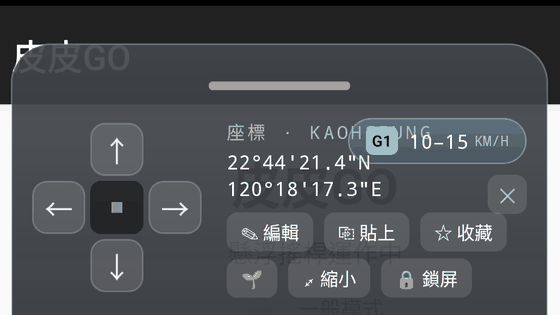
啟動懸浮搖桿後,畫面上會出現一個 304dp 寬橫式深色玻璃面板。這就是 PodDpad(艙式控制器)。下圖是各部件位置與名稱:
| 編號 | 元件 | 說明 |
|---|---|---|
| ⓪ | 拖動區(drag area) | 面板頂端 28dp 整條橫帶都能拖。中央有條 80×5dp 灰色 grip 視覺指示 |
| ① | 4-方向 pad | 96dp 容器內 4 顆 30dp 方向鍵,呈「+」排列 |
| ② | 中央 dot | 角色狀態指示燈:靜止 = 半透明白;移動中 = 亮藍 + 光暈 |
| ③ | 座標 + 動作列 | DMS 兩行;下方兩列: 第一列 ✎ 編輯 ⎘ 貼上 ☆ 收藏 第二列 ⤢ 縮小 🔒 鎖屏 |
| ④ | 檔位 chip | 顯示當前 G1/G2 與速度範圍;tap 切換 |
| ⑤ | 關閉鈕 | 停止懸浮搖桿(亦可從通知列「停止」) |
第三部分 — 基本操作教學
3.1 啟動懸浮搖桿
背景會跳出「皮皮GO 模擬位置中」常駐通知。預設位置為 22°44'21.4"N 120°18'17.3"E(高雄)。
3.2 方向鍵 — Tap to Latch(按一下就走)
不是按住才走,是點一下就「鎖定」往該方向自動行走,再點一下取消。可同時啟動兩個相鄰方向達到斜行:
| 操作 | 結果 |
|---|---|
| tap ↑ | 該鍵亮藍、中央 dot 變藍、開始往北走 |
| 再 tap ↑ | 取消,回到靜止 |
| tap ↑ + tap → | 同時亮藍,向東北斜行(45°) |
| tap ↑ + tap ↓ | 第二個被忽略(對向不允許) |
| 已有兩個,tap 第三個 | 被忽略(最多兩個) |
3.3 檔位 G1 / G2 / G3 / G4 — 速度切換
| 檔位 | 速度範圍 | 適用情境 |
|---|---|---|
| G1 | 10–15 km/h(步行~慢跑) | 孵蛋、慢慢移動探點 |
| G2 | 16–20 km/h(快跑~自行車) | 長距離移動、跑進度 |
| G3 | 55–60 km/h(機車 / 市區) | 跨區快速移動 |
| G4 | 115–120 km/h(高速公路) | 極速跨城 |
每 3 秒會在範圍內重新抽樣一個速度。tap chip 一下會循環切換:G1 → G2 → G3 → G4 → G1。
3.4 編輯座標 — 跳到指定地點
25.033889 / 121.564500)
3.5 貼上 — Google Maps 短網址 / 座標
長按地圖
跳出的座標
tap ⎘ 貼上
支援格式:
- 純座標字串
25.033, 121.564 geo:lat,lngURI- Google Maps 完整網址(含
@lat,lng或!3d!4d) maps.app.goo.gl短網址(背景 HTTP redirect 後解析)
3.6 移動 PodDpad 位置
按住面板頂端拖動區(整條 28dp 高的橫帶)拖動,可把 PodDpad 移到螢幕任何位置。中央的灰色細條只是視覺指示,整條橫帶都吃得到觸控。
第四部分 — 收藏地點功能 [v0.4.7+]
把常去的地點存起來,一鍵跳轉。例如:家、花蓮、桃園機場、特定電影院、某遊戲熱點等。
4.1 存收藏
4.2 跳到收藏地點
📍 家 25.0339, 121.5645
4.3 刪除收藏
在收藏清單上 長按任一項 → 直接刪除。會有 Toast 確認「已刪除:XXX」。
4.4 儲存位置
收藏存在 Android 內部 SharedPreferences(檔名 pipigo_presets),格式 JSON。重灌 App 會清空;若想跨手機保留,請見下一節「☁ 雲端備份」。
第五部分 — 🌱 共享點 [v0.6.0+]
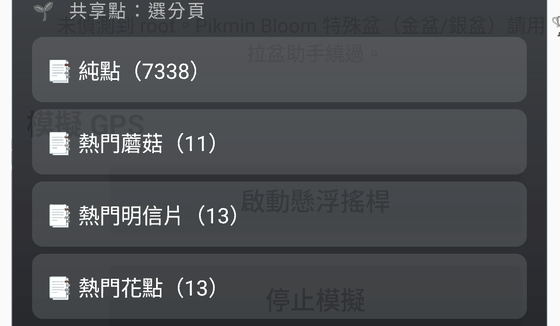
「共享點」是大家一起整理好的皮克敏(Pikmin Bloom)點位資料庫,存在伺服器上,App 免登入直接讀取,不用註冊、不用登入任何帳號就能用。
5.1 資料量
| 分頁 | 筆數 | 來源 |
|---|---|---|
| 純點 | 7,338 筆(高雄) | treelazy.com 社群收集 |
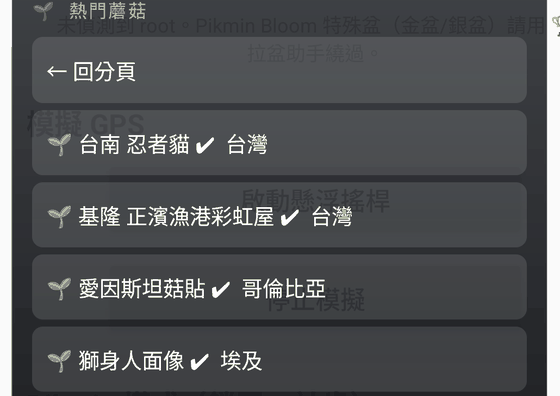
| 熱門蘑菇 | 11 筆(世界各地) | 人工整理 |
| 熱門明信片 | 13 筆(世界各地) | 人工整理 |
| 熱門花點 | 13 筆(世界各地) | 人工整理 |
5.2 開啟共享點面板
啟動懸浮搖桿後,動作列第二列多了一顆 🌱 按鈕(在 ⤢ 縮小 左邊):
5.3 純點:先選裝飾類型,再隨機給 5 個
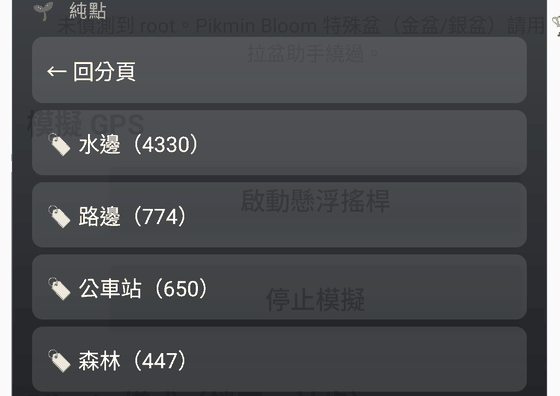
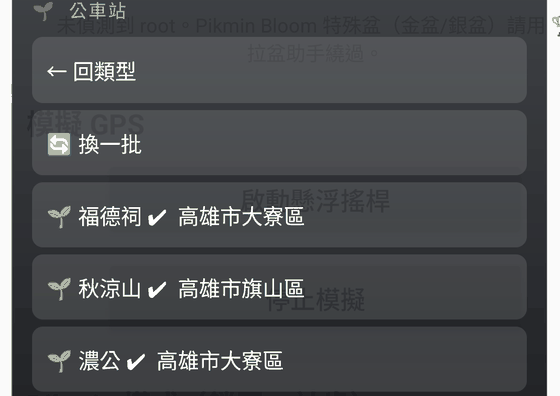
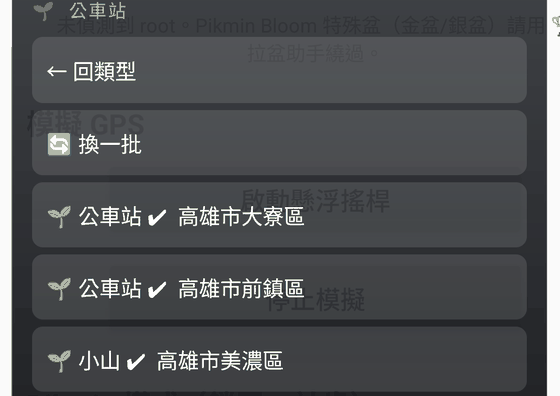
純點資料量大,tap 純點 分頁不會直接丟出 7,338 筆,而是先讓你選裝飾類型(水邊、路邊、公車站、森林…):
5.4 熱門三分頁:點進去就是完整清單
「熱門蘑菇」「熱門明信片」「熱門花點」筆數不多(各 11~13 筆),tap 進去不用再選類型,直接列出完整清單:
5.5 離線行為
沒有網路連線時,App 會顯示上次成功讀取的快取資料,並在清單標示 「⚠ 離線資料」,提醒內容可能不是最新版本。
5.6 純點維護網站
純點資料庫背後有一個公開的維護網站:https://segaa.net/pipigo/points/
- 任何人都能直接瀏覽全部點位,不需要登入
- 用 Google 登入後可以新增自己發現的新點位
- 只能編輯/刪除自己登記過的點位,不能動別人登記的資料
第六部分 — ☁ 雲端備份(收藏點) [v0.6.0+]
收藏點(第四部分)原本只存在手機本地,換手機或重灌 App 就會全部消失。雲端備份就是為了解決這個問題:把收藏點另外存一份到伺服器,換機時可以救回來。
入口在主畫面收藏功能區塊下方的「☁ 雲端備份(收藏點)」:
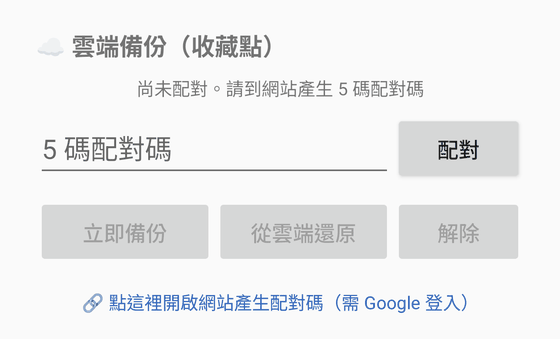
6.1 第一次配對
6.2 配對後的自動行為
配對完成後,每次新增或刪除收藏點,App 都會在背景自動備份一次。備份失敗(例如當下沒網路)會靜默略過,不會跳錯誤打斷操作,下次有變動時會再自動重試。
| 按鈕 | 動作 |
|---|---|
| 立即備份 | 手動觸發一次備份,不想等自動觸發時用 |
| 從雲端還原 | 用雲端資料覆蓋這支手機目前的收藏點清單 |
| 解除 | 解除這支手機的配對關係(見 6.4) |
6.3 換手機
6.4 「解除」是什麼意思?
解除 只是讓這支手機忘記配對關係(本地金鑰刪掉),雲端上的備份資料仍然保留,不會被刪除。之後不管是同一支手機還是換一支新的,只要重新配對,都能再用「從雲端還原」把資料拿回來。
第七部分 — 縮小模式 [v0.4.5+]
遇到緊急要看遊戲畫面、或不想被大面板擋住時,可把 PodDpad 縮成一個小的快速控制條。
5.1 進入縮小模式
tap ⤢ 縮小(動作列第二列左邊)→ 整個面板瞬間切到 96dp 寬的迷你版。
5.2 縮小模式的兩顆按鈕
| 按鈕 | 動作 |
|---|---|
| 🔒 鎖屏 全寬大鈕(48dp) | 立刻進入鎖屏(同 PodDpad 上的 [🔒 鎖屏]) |
| ↗ 展開 小鈕(30dp) | 恢復成完整 PodDpad |
第八部分 — 鎖屏(省電 / 防誤觸)
邊走邊掛遊戲時,把手機螢幕做成「假關機」狀態,避免口袋誤觸、節省電量,但 GPS 模擬仍繼續推送。
6.1 從 PodDpad 進入鎖屏(推薦)
WindowManager.LayoutParams.screenBrightness = 0.01f,不需要 WRITE_SETTINGS 權限)
6.2 解鎖
❌ 不接受:音量加 + 音量減交替 / 間隔超過 1.5 秒 / 任何螢幕觸控。
6.3 從主畫面進入鎖屏(懸浮鎖屏鈕)
主畫面有獨立的 「啟動鎖屏模式」 按鈕,會在畫面上放一個 48dp 黑色懸浮鈕(可拖動),點一下進入全黑鎖屏。
第九部分 — 🏆 拉盆助手 [v0.5.0+]
Pikmin Bloom 的金盆 / 銀盆 / 電影院特殊盆等高價值盆栽,伺服器會額外檢查位置來源是否為「真實 GPS」。一般飛人會被擋下,因為推出去的位置帶 isFromMockProvider() = true 標記。
這個按鈕做的是「乾坤挪移大法」的半自動化:先把目標位置推進去,然後把模擬位置 provider 拔掉。系統還記得「最後一筆位置」(cached location),但 mock 標記已洗掉。在真實 GPS 重新 lock 之前的 0.5–幾秒空窗內,遊戲拿到的是「目標座標 + 真實旗標」,這時去點特殊盆就會被接受。
7.1 使用步驟
- 下拉系統控制中心 → 關閉「定位」
- 切到 Pikmin Bloom(保持在背景或前景皆可)
- 再開「定位」
- 0.5 秒內 → tap 金盆 → 點花滑精華
7.2 為什麼這樣有效?
| 階段 | 系統內部 | 遊戲拿到的位置 |
|---|---|---|
| (1) 飛到目標 | mock provider 推送中 | 含 isMock=true → 特殊盆拒絕 |
| (2) 倒數結束、拆 mock | mock provider 撤掉,但 cache 仍是目標座標 | 暫時無新位置 |
| (3) 關系統定位 | 所有 location source 停 | — |
| (4) 重開定位 | real GPS 開始 fix(需幾秒);先回 cached | 目標座標 + isMock=false(因為 mock provider 已不存在) |
| (5) Real GPS lock | 真實位置取代 | 真位置(家),但你已點完盆了 |
7.3 限制
- 0.5–幾秒視窗很短,動作要快
- 無法用此方法繞過步數驗證(巨型蘑菇打架、花苗開花等)
- 真正一勞永逸的解法是手機 root + LSPosed Mock Hide module,詳見下一節
7.4 一勞永逸方案:Root + LSPosed Mock Hide [v0.5.1+ 自動偵測]
v0.5.1 起主畫面會自動偵測 Root / LSPosed 環境,顯示對應徽章:
| 徽章 | 意義 | 拉盆方式 |
|---|---|---|
| ⚪ 一般模式 | 無 root | 必須走 🏆 拉盆助手 |
| 🟡 Root 已偵測 | 有 root 但沒 LSPosed | 仍要走 🏆 拉盆助手;建議裝 LSPosed |
| 🟢 Root + LSPosed ✓ | LSPosed framework 已載入 | 若已啟用 Mock Hide module,可直接拉 |
| 🟢 Root + Mock Hide 生效 ✓ | 實際驗證 mock provider flag 已被 hook 掉 | 直接拉特殊盆,不需要拉盆助手 |
設定步驟(在已 root 的舊手機上)
第十部分 — 疑難排解
7.1 GPS 在遊戲裡沒反應
| 檢查 | 正確設定 |
|---|---|
| 開發者選項 → 模擬位置應用程式 | 必須選「皮皮GO」 |
| 定位權限 | 「允許」或「使用 App 時允許」 |
| adb shell appops get com.pipigo.app android:mock_location | 應顯示 MOCK_LOCATION: allow |
logcat 是否有 inject denied / provider is not a test provider | v0.4.4 以前的版本在 Android 14+ 會這樣,請升到 v0.4.10 |
| 遊戲是否有反作弊偵測 | 部分遊戲偵測得到 mock provider,皮皮GO 無法繞過 |
7.2 浮窗排版錯亂 / 按鈕看不到
- v0.4.10 之前:動作列 5 顆按鈕橫排會被切到([⤢ 縮小][🔒 鎖屏] 看不到)→ 升 v0.4.10
- v0.4.2 之前:整個浮窗被擠成 100dp 寬直立 → 升 v0.4.2
7.3 鎖屏後音量鍵沒反應
- 確認連按兩下是同一個鍵(不能加減交替)
- 確認在 1.5 秒內按完(不是慢慢按)
- 部分機種音量鍵在螢幕全黑時優先觸發系統媒體控制,可先按一下喚醒再雙擊
7.4 ADB 裝置 offline
7.5 安裝失敗 INSTALL_FAILED_USER_RESTRICTED(MIUI / HyperOS)
adb install -r -i com.android.vending app-debug.apk7.6 更新失敗 INSTALL_FAILED_UPDATE_INCOMPATIBLE(簽章不符)
如果手機上已經裝了一份從別處取得(例如朋友傳的、不同來源簽章)的皮皮GO,直接 adb install -r 新版會出現:
Failure [INSTALL_FAILED_UPDATE_INCOMPATIBLE: ...signatures do not match previously installed version...]Android 不允許用不同簽章的 APK 直接覆蓋安裝,必須先解除安裝舊版再裝新版。
- 先照第六部分完成雲端備份配對,並 tap 立即備份 確認備份成功
- 解除安裝舊版 → 安裝新版
- 新版重新配對雲端備份(用同一個 Google 帳號)→ tap 從雲端還原
7.7 共享點顯示「無法連線共享點伺服器」
- 先檢查手機網路(Wi-Fi / 行動數據)是否正常
- App 會自動退回上次快取的資料,並在清單標示「⚠ 離線資料」,可以繼續使用但不是最新內容
7.8 配對碼輸入後顯示錯誤或過期
- 配對碼只有 10 分鐘效期,而且用過就失效(一次性),過了就回網站重新產生一組
- 同一個 IP 每分鐘最多嘗試 5 次,超過會被暫時擋住,等一分鐘後再試
第十一部分 — 技術規格
App / Build
| Package | com.pipigo.app |
| 版本 | v0.6.2 |
| minSdk / targetSdk | 26 / 34 |
| APK 大小 | ≈ 7.70 MB |
Mock Location 行為
| Tick 頻率 | 每 100 ms 推送一次(即使靜止也維持 ping,避免遊戲判斷斷線) |
| G1 速度 | 10–15 km/h 範圍內隨機,每 3 秒重抽(GearRandomizer) |
| G2 速度 | 16–20 km/h 範圍內隨機,每 3 秒重抽 |
| G3 速度 | 55–60 km/h 範圍內隨機(機車 / 市區) |
| G4 速度 | 115–120 km/h 範圍內隨機(高速公路) |
| Provider | LocationManager.GPS_PROVIDER(含 elapsedRealtimeNanos) |
| Provider 設定 | powerUsage=1(Low)/ accuracy=1(Fine),Android 14+ 嚴格驗證範圍 |
| 真實化(v0.5.0+) | 每次推送:accuracy 隨機 5–15m、位置 ±2m jitter、speed / bearing 從當前方向真實計算 |
| 特殊盆突破 | 🏆 拉盆助手:倒數 5 秒後 removeTestProvider,利用 cached location 在 real GPS lock 前的空窗繞過 isFromMockProvider() 檢查 |
| Lifecycle | onCreate 時先 removeTestProvider 再 addTestProvider(避免「gps provider is not a test provider」) |
| 預設座標 | 22.739278, 120.304806(高雄) |
座標模型
| 顯示格式 | DMS(度°分'秒.s"半球) |
| 輸入格式 | DD(十進位)/ Maps 各種網址 |
| 位移公式 | dlat = -vy·v·dt / 111000dlng = vx·v·dt / (111000·cos(lat)) |
收藏功能(PresetsRepository)
| 儲存層 | SharedPreferences 名稱 pipigo_presets、key list |
| 序列化 | JSON 陣列 [{name, lat, lng}, ...] |
| 同名行為 | 覆寫(移除舊項 + append 新項) |
| UI 展開 | PodDpad 內 preset_panel(非 PopupMenu,避免被 overlay window 擋) |
共享點(v0.6.0+)
| 資料來源 | 純點:treelazy.com 社群收集(高雄,7,338 筆);熱門蘑菇/明信片/花點:人工整理(世界各地,11~13 筆) |
| 存取方式 | App 端直接讀取伺服器 API,免登入 |
| 純點瀏覽方式 | 選裝飾類型 → 隨機取 5 筆;「換一批」重新抽樣(v0.6.1 起移除地區層) |
| 離線行為 | 快取上一次成功讀取的結果,離線時顯示並標示「⚠ 離線資料」 |
| 資料維護 | 公開網站 segaa.net/pipigo/points/,Google 登入後可新增/編輯自己登記的點位 |
雲端備份(收藏點同步,v0.6.0+)
| 配對網站 | segaa.net/pipigo/points/sync(需 Google 登入) |
| 配對碼 | 5 碼,10 分鐘內有效、一次性;同一 IP 每分鐘最多嘗試 5 次 |
| 配對後憑證 | App 端保存長效金鑰,後續請求全自動免登入 |
| 備份觸發時機 | 每次新增/刪除收藏點自動背景備份;失敗靜默略過,下次異動再重試;亦可手動「立即備份」 |
| 還原 | 「從雲端還原」用伺服器資料覆蓋本機收藏點清單 |
| 解除配對 | 只刪除本機端金鑰,伺服器端備份資料不受影響 |
鎖屏(LockOverlayService)
| 解鎖條件 | 1.5 秒內連按兩下同一個音量鍵(VolumeUp ×2 或 VolumeDown ×2) |
| 螢幕亮度 | 主要:overlay window LayoutParams.screenBrightness = 0.01f(v0.4.5+,免權限)備援: Settings.System.SCREEN_BRIGHTNESS = 0(需 WRITE_SETTINGS) |
| 觸控攔截 | 全螢幕 overlay 吞所有觸控;保留音量鍵 KeyEvent |
| WakeLock | PARTIAL_WAKE_LOCK 維持 CPU;FLAG_KEEP_SCREEN_ON 維持螢幕 |
第十二部分 — 版本紀錄(Changelog)
| 版本 | 主要變更 |
|---|---|
| v0.1 | 初版:osmdroid 地圖 + in-app 搖桿、setTestProviderLocation |
| v0.2 ~ v0.2.3 | 整合鎖屏功能;minSdk 21→26;LocationParser 加 !3d/!4d;主畫面 status 顯示版本 |
| v0.3.0 | 方向鍵 hold → tap-toggle;加 1/2 檔速度按鈕;座標 EditText 可編輯(動態切 NOT_FOCUSABLE) |
| v0.4.0 | 整個浮窗視覺重做為 PodDpad Variation C(304dp 橫式吊艙、玻璃面板、accent 冷光藍);mock 改 100ms tick;G1/G2 範圍隨機 + 3 秒重抽;座標改 DMS;新增 colors.xml + 8 個 drawable + 10 個單元測試 |
| v0.4.1 | 修拖動失效:加專屬 drag_handle 灰條、ACTION_DOWN 改 return true |
| v0.4.2 | 修浮窗寬度被擠成 100dp:WindowManager.LayoutParams.width 改用明確 dp pixel |
| v0.4.3 | 修 Android 14+ mock provider lifecycle:先 removeTestProvider 再 addTestProvider |
| v0.4.4 | 修 Android 14+ ProviderProperties 驗證:powerUsage / accuracy 改為 1, 1 |
| v0.4.5 | 修鎖屏螢幕沒變暗:overlay window 自帶 screenBrightness = 0.01f;+ 加縮小模式 |
| v0.4.6 | 預設座標改高雄 22.739278, 120.304806 |
| v0.4.7 | 收藏功能:PresetsRepository(SharedPreferences + JSON);動作列加 [☆ 收藏];edit_panel 加 NAME + [💾 存收藏];拖動區擴大為 28dp 高 FrameLayout |
| v0.4.8 | 精簡背景服務,減少電力消耗 |
| v0.4.9 | 修收藏 PopupMenu 被擋:改為 PodDpad 內展開的 preset_panel;縮小模式改兩列(🔒 大鈕 + ↗ 展開);寬度縮成 96dp |
| v0.4.10 | 修動作列右側被切:5 顆按鈕水平總寬超出區域 → 改成兩列:上 [✎ 編輯][⎘ 貼上][☆ 收藏]、下 [⤢ 縮小][🔒 鎖屏] |
| v0.4.11 | 新增 G3 (~60 km/h) 與 G4 (~120 km/h) 檔位,chip 切換循環 G1→G2→G3→G4→G1 |
| v0.5.0 | 新增 🏆 拉盆助手:半自動化「乾坤挪移大法」繞過特殊盆的 isFromMockProvider() 檢查。+ Mock location 真實化(accuracy 隨機、位置 jitter、speed/bearing 計算) |
| v0.5.1 | 新增 Root 環境偵測:主畫面顯示徽章 ⚪一般 / 🟡Root only / 🟢Root+LSPosed / 🟢Mock Hide 生效;若已 root + LSPosed 並啟用 Mock Location Hide,PIPIGO 推位置會自動繞過 isMock 偵測,可忽略 🏆 拉盆助手 |
| v0.6.0 | 新增 🌱 共享點:純點/熱門蘑菇/熱門明信片/熱門花點,分頁/地區/類型三層瀏覽,App 免登入直接讀取伺服器資料;+ 新增 ☁ 雲端備份(收藏點):網站 Google 登入產生配對碼,App 配對後自動背景備份 |
| v0.6.1 | 共享點簡化為「選類型 → 隨機給 5 個點」,移除沒有意義的地區層(匯入資料全部集中在高雄,地區層形同虛設) |
| v0.6.2 | 配對碼頁面改為可直接點擊的連結;App 內建使用說明補完共享點與雲端備份的操作步驟 |