Garmin Edge 1050 直接控制
DJI Osmo Action 相機
車錶直接連相機。不需要手機、不需要 App 中繼、不需要外接盒子。 裝上資料欄位,騎車時按一下就開始錄影。
power by 奈特@segaa.net
這是什麼
一支 Connect IQ 資料欄位,讓 Garmin Edge 1050 透過藍牙直接控制 DJI Osmo Action 5 Pro。原生實作了 DJI 的相機控制協定, 在車錶上完成連線、配對與指令收發。
跟其他做法差在哪:
| 做法 | 需要什麼 | 缺點 |
|---|---|---|
| 手機 App 中繼 | 手機 + 常駐 App | 手機要帶著、App 會被系統殺掉、延遲高 |
| ESP32 橋接盒 | 額外硬體 + 供電 | 多一個要充電的東西 |
| DJI 原廠遙控器 | 額外硬體 | 多一個要充電、要固定的東西 |
| 本方案 | 只要車錶 | — |
功能
- 開始 / 停止錄影
- 錄影 / 拍照模式切換
- 相機狀態即時顯示(錄影中、目前模式、錄影計時)
- 斷線自動重連,找不到相機會自動停止搜尋不耗電
- Di2 電變按計圈即可開關錄影,不用碰螢幕(沒帶相機時就只是計圈)
- 自動選相機,不用挑清單:DJI Action 系列優先,其餘相機次之
- 藍牙完全由你控制:不主動搜尋,沒帶相機的日子不耗電
需要什麼
- Garmin Edge 1050
- DJI Osmo Action 5 Pro
- USB-C 傳輸線(安裝用,只需一次)
操作示範
Edge 1050 上的實際畫面。連上相機後,點中央大按鈕錄影就開始了。
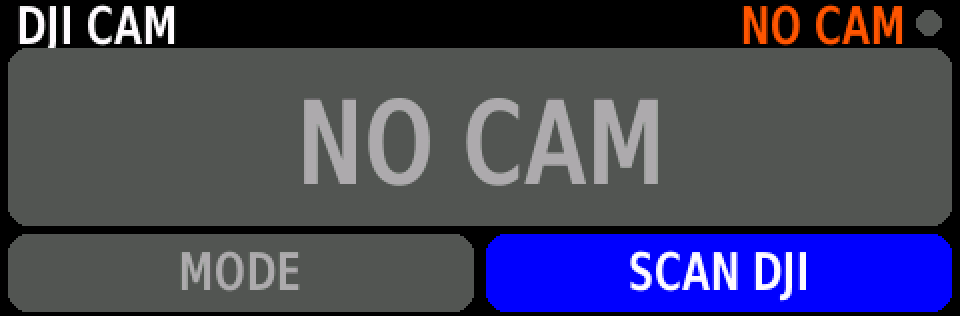
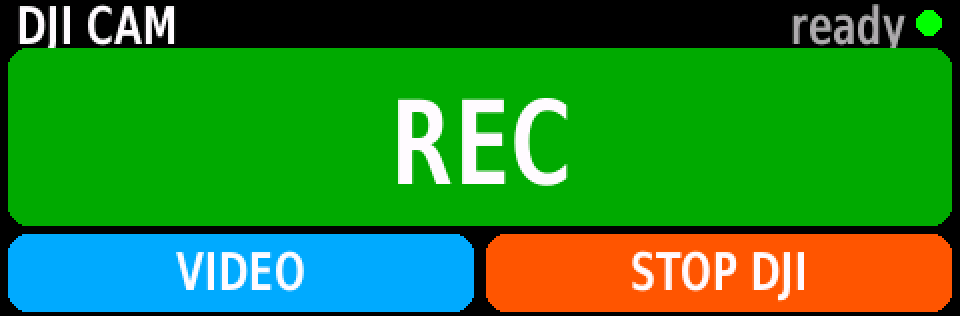
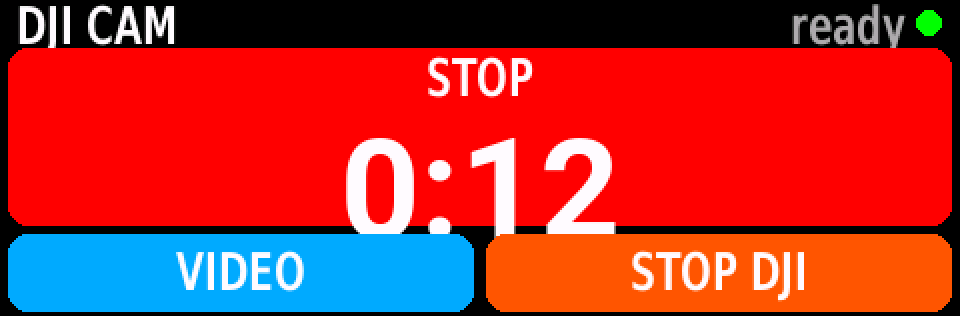
- 待機中藍牙完全不動作,不耗電。點
NEW CAM或SCAN CAM開始搜尋 - 連上了右上圓點轉綠顯示
ready,中央大按鈕變成綠色REC - 錄影中按鈕轉紅並顯示錄影秒數。再點一下,或按 Di2 計圈鍵,即可停止
左下按鈕顯示相機目前模式(VIDEO / PHOTO),點一下切換。
實際大小依你放的資料欄位格子而定,放半頁或整頁按鈕最好按。
下載
安裝
注意:Edge 1050 是以 MTP 模式連接電腦, 不會出現磁碟代號。要從「本機 / 我的電腦」裡開啟裝置,不是找 D:/E: 槽。
- 用 USB-C 線把 Edge 1050 接上電腦,車錶螢幕會顯示已連線
- 開啟檔案總管 → 左側「本機」→ 找到 Edge 1050 裝置圖示
- 進入
Internal Storage→Garmin→Apps - 把下載好的
.prg檔直接複製進這個資料夾 - 從工作列安全地移除硬體,拔掉 USB 線
- 車錶會自動重新開機並載入程式(約 10–30 秒)
複製進去的 .prg 檔在重開機後會從 Apps 資料夾消失,
這是正常的 —— 車錶已經把它收進內部程式清單了,不是安裝失敗。
操作說明
加到活動畫面
- 在車錶主畫面選擇你的騎乘活動(例如「自行車」)
- 長按畫面 → 編輯頁面 → 選一個資料欄位格子
- 類別選 Connect IQ → 選 DJI Cam
- 建議放在較大的格子(半頁或整頁),按鈕比較好按
畫面說明
| 位置 | 內容 |
|---|---|
| 左上 | DJI CAM 標題 |
| 右上圓點 | 綠 = 已連上相機 橘 = 連線中 灰 = 未連線 |
| 右上文字 | 目前狀態與倒數秒數,見下方狀態表 |
| 左:NEW CAM | 忘掉目前記住的相機、切斷連線、重新搜尋並自動連上最合適的那台。 任何狀態下都能按,等於「重來一次,直接幫我連」。 |
| 中:REC / STOP | 綠色 REC 點一下開始錄影 →
紅色 STOP 並顯示錄影秒數,再點一下停止。 未連上相機時是灰色的 NO CAM,按了不會有反應。 |
| 右:SCAN CAM / STOP DJI | 待機時是 SCAN CAM(開始搜尋,會優先回到上次用的相機); 只要藍牙在動作就變成 STOP DJI(實際中斷連線並停止搜尋,省電)。 |
右上角狀態一覽
| 顯示 | 意思 |
|---|---|
scan N | 搜尋相機中,N 秒後換下一招 |
repair N | 清除舊配對後重新搜尋中 |
conn / gatt / hshk | 連線中/讀取服務/協定握手中 |
link | 已連上,可以錄影 |
ready | 已連上,且相機狀態即時同步中 |
NO CAM | 未連線,藍牙停止中(不耗電)。點 NEW CAM 開始搜尋 |
使用流程
- 先把手機的 DJI Mimo 完全關掉(從背景滑掉)—— 相機的藍牙一次只接受一個裝置
- 相機開機,放在車錶附近
- 在車錶上點 NEW CAM(或右邊的 SCAN CAM)開始搜尋
- 程式自動連上——不用從清單挑,DJI Action 系列一律優先
- 右上圓點變綠色後,點中央按鈕即可錄影
- 不用相機了就點 STOP DJI,中斷連線省電
省電設計:程式絕不主動搜尋相機。
沒按按鈕之前藍牙完全不動作,所以沒帶相機的日子這個資料欄位不耗任何電。
按下 STOP DJI 會實際中斷藍牙連線,不只是停止搜尋。
開始搜尋後如果兩輪(約 24 秒)都找不到相機,也會自動停下來顯示
NO CAM,不會一直空轉。
連上之後若騎乘中掉線(相機睡眠、騎遠了)會自動重連;
連續 5 分鐘接不回來就自動停止,避免空耗電力。
第一次連線相機螢幕可能會跳出配對確認視窗,按確認即可。 之後相機會記住車錶,不會再問。
Di2 電變控制錄影
把 Shimano Di2 的按鈕設成計圈,騎車時按一下就能開關錄影,不用碰螢幕。
設定方式
- 車錶 → 設定 → 感測器 → Di2 D-Fly 頻道
- 選一顆你順手的按鈕(例如左公路車變把 按鈕 A)
- 動作類型選 按一次 → 設成 計圈
行為說明
| 狀況 | 按下計圈的結果 |
|---|---|
| 已連上相機(圓點綠色) | 切換錄影(沒在錄就開錄,正在錄就停錄)+ 記錄一圈 |
未連上相機(沒帶相機、NO CAM) |
就只是正常計圈,什麼都不會發生 |
要知道的取捨:連上相機時,按計圈一定會同時計圈——
這一圈擋不掉。Garmin 是在計圈記錄已經寫入檔案之後才通知程式的,
程式沒有取消的權力。所以帶相機騎車時,控制錄影的那幾下也會留在騎乘記錄裡。
反過來說,沒帶相機的日子完全不受影響,計圈就是單純的計圈。
偶爾會慢個 1~3 秒才生效,這是正常的。
相機在螢幕休眠時每 30 秒左右會斷線省電,重連約需 3 秒。
如果剛好在這個空檔按計圈,程式會記住這個動作並在重新連上後自動補送,
不會漏掉,但也不會馬上反應。
同理,兩次操作間隔在 1.5 秒內時,第二次會先暫存、等第一個指令送完再補送——
這是為了避免「還沒開始錄就被叫停」而產生 0 KB 的壞檔。
為什麼不是直接綁按鍵? Di2 對 Edge 而言是一個 ANT 感測器,按鈕事件由車錶韌體直接消化成內建動作 (計圈、換頁、車燈…),不會傳遞給 Connect IQ 程式。 同理「媒體下一首」是發給手機的指令、「顯示地圖」是車錶內部換頁,程式都收不到。 計圈是目前唯一能被資料欄位接收到的騎乘事件,所以走這條路。
疑難排解
| 症狀 | 可能原因 | 怎麼處理 |
|---|---|---|
顯示 NO CAM |
搜尋兩輪都沒找到相機,已自動停止(正常保護行為) | 確認相機開機、Mimo 已關,點 NEW CAM 重新搜尋 |
一直停在 scan,圓點不變綠 |
手機 DJI Mimo 佔住了相機的藍牙通道 | 把 Mimo 從背景完全關掉,然後點 NEW CAM 重試 |
| 同上,Mimo 已經關了 | 相機在睡眠或不在錄影模式 | 喚醒相機、確認在錄影模式,再點 SCAN |
| 按計圈沒有開始錄影 | 相機尚未連上,或活動沒有在記錄中 | 確認右上圓點是綠色,且騎乘活動已按下開始 |
| 圓點橘色卡住不變綠 | 車錶的藍牙連線槽被其他感測器佔滿 | 暫時解除一個藍牙感測器的配對再試 |
| 連上了但按 REC 沒反應 | 相機正忙(剛切換模式、正在寫入) | 等兩秒再按一次 |
| 看不到相機電量/記憶卡剩餘 | 平台限制,見已知限制 | 已於 v3.1 移除該欄位,改把空間讓給大按鈕 |
| 都試過還是連不上 | 需要進一步診斷 | 裝上 DJI Direct 診斷版,畫面會顯示完整連線過程 |
連不上時:診斷版
DJI Direct 是獨立 App(不是資料欄位),畫面上有完整連線日誌。 按左下 TEST 會自動跑一輪六步檢查,直接告訴你卡在哪一步:
 SELFTEST
 1 SLOTS  OK   3
 2 SCAN   OK   1.4s
 3 PAIR   OK   1.3s
 4 GATT   OK
 5 SHAKE  OK   2.1s
 6 SUB   FAIL  4s
 ----------------
 -> E6   OK TO RECORD
| 代碼 | 意思 | 怎麼辦 |
|---|---|---|
OK | 六步全部通過 | 可以出發 |
E1 | 藍牙連線槽已滿 | 解除一個不用的感測器配對 |
E2 | 找不到相機 | 相機開機了嗎?Mimo 完全關掉了嗎? |
E3 | 配對被拒絕 | 按 RESET 清除配對重試;仍失敗就重開車錶 |
E4 | 連上但找不到服務 | 按 RESET;仍失敗就把相機關機重開 |
E5 | 協定握手無回應 | 相機被別的裝置佔用,關掉 Mimo 後按 RESET |
E6 | 通道正常,但相機不回應狀態訂閱 | 不影響錄影,可直接使用,只是電量等資訊讀不到 |
另外三顆按鈕:SCAN 開始/停止搜尋、RESET 清除配對從頭來過、 PREV 顯示上一輪的日誌(程式若中途結束,重開後可用這顆回看)。
已知限制
以下均為平台層級的限制,經實機量測與官方文件確認,無法以程式解決。
-
相機電量與記憶卡剩餘時間永遠顯示
--。 Garmin 的藍牙實作把每筆接收資料截斷在 20 位元組,其餘直接丟棄 (實機連續量測 150 個封包,無任何後續片段)。相機的狀態封包長 52 位元組, 電量位於第 51 位元組、記憶卡剩餘位於第 37–40 位元組,都落在截斷線外。 改用「主動查詢」也無解 —— DJI 的封包表頭與校驗碼就佔掉 18 位元組, 可用內容僅剩 2 位元組,而 DJI 並未定義如此精簡的查詢指令。
舊版手機中繼架構能顯示,是因為由手機負責接收(可協商較大的封包長度)。
錄影狀態、模式與錄影計時不受影響。 - 無法直接接收 Di2 按鍵事件。 Di2 對車錶而言是 ANT 感測器,按鍵由韌體消化成內建動作,不會傳給 Connect IQ 程式。 自行開啟 ANT 通道監聽亦不可行 —— Edge 的無線電需要 128 位元私有網路金鑰 (Garmin 官方問題追蹤已確認)。因此改以計圈事件作為觸發,見 Di2 電變控制錄影。
- 無法使用鈴鐺或媒體控制觸發。 Connect IQ 沒有提供鈴鐺相關的介面(開發者論壇上仍在請求 Garmin 加入); 媒體控制則是把指令送往手機的播放器,Edge 本身不支援「音訊內容提供者」 這類程式,收不到播放控制事件。
-
無法同時控制兩台相機。
Connect IQ 對第二台裝置的
pairDevice()會回報成功,但連線完成的回呼onConnectedStateChanged永遠不會觸發——實機四次嘗試(兩台相機 互換主副角色)零回呼,連線槽也充足。開發者論壇上同樣症狀無解、無官方回覆。 因此本程式一次只控制一台相機。 - 相機螢幕休眠時,藍牙連線會每 30 秒左右自動斷開一次,重連約需 3 秒。 這是相機端的省電行為,不是車錶的問題(實機記錄:823 秒的連續連線恰好從 使用者碰觸相機螢幕之後開始,螢幕休眠時規律地每 30 秒斷線一次)。 程式已對這個現象做了處理:斷線空檔按下的計圈鍵會被記住並在重連後自動補發, 不會遺失,但可能延遲最多 3 秒才生效。若把相機的螢幕自動關閉時間調長, 斷線頻率應會降低(尚待驗證)。
- 解析度/幀率無法從車錶切換。DJI 的開放協定不支援,只能在相機上操作。
- 相機藍牙一次只接受一個裝置。使用時手機 App 必須關閉。
- 目前僅測試於 Edge 1050 + Osmo Action 5 Pro。 其他 Edge 機種或其他 DJI 相機未經驗證。
專案進度
| 版本 | 日期 | 內容 |
|---|---|---|
| v3.3 | 2026-08-02 | 解決實際騎乘中發現的計圈失效與壞檔問題。 比對車錶記錄與相機檔案時間戳後找到根因:相機每 30 秒左右會斷線省電 (螢幕休眠時),重連約需 3 秒。斷線空檔按下的計圈鍵原本會被無聲丟棄, 現在會被記住並在重連後自動補發。同時發現連續操作太快(1.5 秒內) 會產生 0 KB 壞檔,已加上冷卻機制防止。詳見已知限制。 |
| v3.2 | 2026-08-01 | 介面簡化為三顆大按鈕,相機自動選。 不再需要從清單挑相機:掃到的每台 DJI 依「Action 系列 > 上次用的 > 其他」排名, 最合適的自動連上。移除藍牙綁定要求,車錶「設定→感應器」不再累積殘留項目。 確認無法同時控制兩台相機(見已知限制)。 |
| v3.1 | 2026-07-26 | 連線可靠性大幅提升。 修復四項會造成連線靜默卡死的問題(搜尋不重試、斷線後停擺、 讀取服務失敗鎖死、舊配對過期無退路),每個步驟都加上逾時與自動重來機制。 新增:找不到相機自動停止搜尋以節省電力、Di2 計圈鍵控制錄影、 診斷版六步自我測試(錯誤代碼 E1–E6)。 |
| v3.0 | 2026-07-25 | 實機直連成功。車錶直接控制相機,手機完全不參與。 推出資料欄位版 DJI Cam 與診斷版 DJI Direct。 |
| v2.2 | 2026-07-25 | 車錶端穩定性大修:修復 13 項會造成當機或卡死的問題。 |
| v2.1 | 2026-05-15 | 介面整理,資訊區排版最佳化。 |
| v2.0 | 2026-05-15 | 相機狀態即時訂閱、Di2 按鍵橋接。 |
| v1.0 | 2026-05-11 | DJI 相機控制協定首次跑通。 |
接下來
- 長時間騎乘穩定性測試
- 拍照快門獨立按鈕
- GPS 資料同步給相機(影片內嵌軌跡疊層)
- 其他 Edge 機種相容性